システム環境設定 > デスクトップとスクリーンセーバ > スクリーンセーバ
画面右下の「ホットコーナー」ボタンから
スクリーンセーバをホットコーナーに割り当て可能です。
下記画像の設定ではマウスカーソルを画面左下に移動すると
強制的にスクリーンセーバが起動します。
スクリーンセーバ解除後のパスワード要求設定については
こちら
スクリーンセーバにiTunesアートワーク設定する
システム環境設定 > デスクトップとスクリーンセーバ > スクリーンセーバ
スクリーンセーバには幾つかのパターンが用意されています。
大きく分けると
・ピクチャ(スライドショー)
・メッセージ
・iTunesアートワーク
・ランダム
などでしょうか。
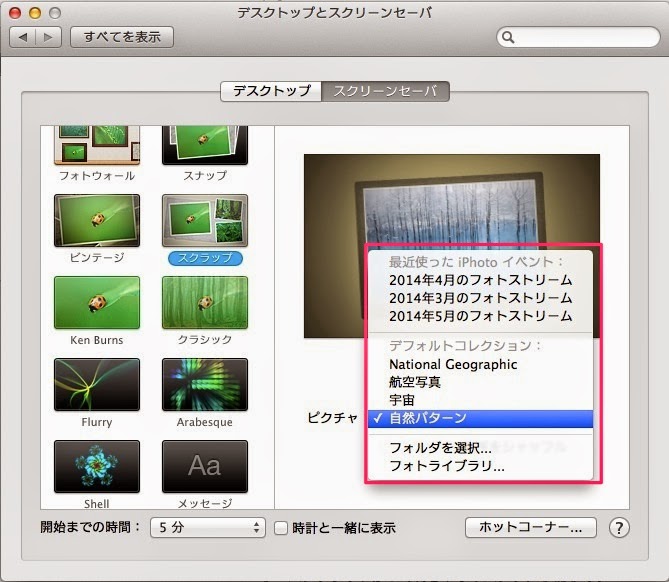
ピクチャ(スライドショー)では予め用意された
・National Geographic
・航空写真、
・宇宙
・自然パターン
の他にイメージフォルダ(画像の入ったフォルダ)を指定したり
iPhotoがインストールされている場合には最近のiPhotoイベント
フォトライブラリの選択が可能です。
iTunesにアートワークを登録して使用している人に
オススメなのが「iTunes Artwork」
iTunesに登録されてるアートワークが画面いっぱいに敷き詰めて表示され、
数秒おきにアートワークが入れ替わります。
スクリーンセーバのオプションから表示行数、
アートワークの入れ替わる時間を設定することが可能です。
https://mac-system-setteing.blogspot.com/2014/07/blog-post_30.htmlスクリーンセーバにiTunesアートワーク設定する
スクリーンセーバを指定時間に起動する
システム環境設定 > デスクトップとスクリーンセーバ > スクリーンセーバ
スクリーンセーバはもともとブラウン管の焼きつきを防ぐ為に
使用されていましたが、最近では液晶がほとんどなので
本来の焼きつき防止としての役割は失われていますが
最近ではアクセサリーとして使用されることが多いようです。
スクリーンセーバの時間設定は「開始までの時間」から設定します。
画面に何も入力せずに指定時間経過するとスクリーンセーバが起動します。
スクリーンセーバはもともとブラウン管の焼きつきを防ぐ為に
使用されていましたが、最近では液晶がほとんどなので
本来の焼きつき防止としての役割は失われていますが
最近ではアクセサリーとして使用されることが多いようです。
スクリーンセーバの時間設定は「開始までの時間」から設定します。
画面に何も入力せずに指定時間経過するとスクリーンセーバが起動します。
https://mac-system-setteing.blogspot.com/2014/07/blog-post_97.htmlスクリーンセーバを指定時間に起動する
デスクトップの壁紙を変更する
システム環境設定 > デスクトップとスクリーンセイバ > デスクトップ
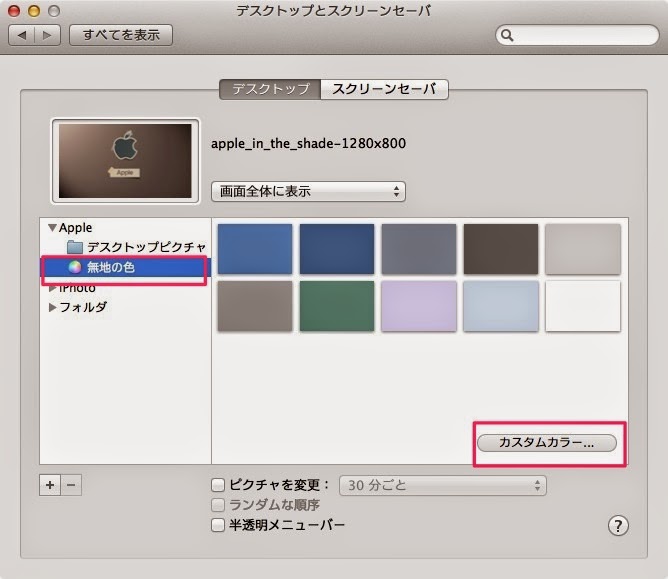
Macに標準で入っている壁紙に変更する場合は
画面左のツリーよりAppleを選択し画像を選びます。
無地の場合、標準で用意された色の他に自分でカスタマイズすることも可能です。
オリジナルの壁紙を設定したい場合はiPhotoをクリック
または左下のプラスボタンより画像を保存している
場所を選択します。
オリジナルの場合、お使いのパソコンの画面サイズと壁紙が
一致していない場合があるので表示方法を選択します。
・画面全体に表示
・画面に収まるサイズで表示
縦横比はそのままに縦と横のどちらかが
画面ちょうどに収まるように引き伸ばします。
・引き伸ばして画面全体に表示
縦横比は無視して画面ちょうどに収まるように引き伸ばします。
・中央に配置
画像サイズそのままで中央に表示します。
・タイル状に配置
画面全体が埋まるように画像をタイル状に敷き詰めます。
また壁紙をスライドショーのように変更することも可能です。
「ピクチャを変更」にチェックを入れてフォルダを選択すると
フォルダ内の壁紙が指定時間おきに変更されます。
通常はファイル名の昇順ですが「ランダムな順序」にチェックで
ランダムに壁紙を変更することが可能です。
「半透明メニューバー」にチェックをいれると画面上部の
メニューバーが半透明になり壁紙が透けて見えます。
https://mac-system-setteing.blogspot.com/2014/07/blog-post_55.htmlデスクトップの壁紙を変更する
フォントが不鮮明、ギザギザ、ガタガタの場合に文字を滑らかにする
システム環境設定 > 一般
フォントが不鮮明、ギザギザ、ガタガタの場合は
「使用可能な場合はLCDで滑らかな文字を使用」に
チェックを入れてみて下さい。
フォントのエッジを減らすことにより文字を滑らかにしてくれます。
これがチェックなし時
これがチェック時
画像ではわかりづらいかと思うのでフォントが不鮮明な場合は
実際にためしてみてください。
文字が滑らかになるのがわかると思います。
フォントが不鮮明、ギザギザ、ガタガタの場合は
「使用可能な場合はLCDで滑らかな文字を使用」に
チェックを入れてみて下さい。
フォントのエッジを減らすことにより文字を滑らかにしてくれます。
これがチェックなし時
これがチェック時
画像ではわかりづらいかと思うのでフォントが不鮮明な場合は
実際にためしてみてください。
文字が滑らかになるのがわかると思います。
https://mac-system-setteing.blogspot.com/2014/07/blog-post_12.htmlフォントが不鮮明、ギザギザ、ガタガタの場合に文字を滑らかにする
最近使った項目の表示数を変更するには
システム環境設定 > 一般
メニューバーに左上にあるリンゴマークをクリックすると
最近使った項目というメニューがあり最近使った
アプリケーションや書類を10個まで表示してくれる便利機能がある。
最近使った項目の表示数の変更を行うのが以下
標準では10個表示になっているので物足りない人は
表示件数を増やしてみてはいかがでしょう?
最大で50まで設定可能です。
ちなみに「なし」を設定すると「最近使った項目」自体が表示されなくなります。
メニューバーに左上にあるリンゴマークをクリックすると
最近使った項目というメニューがあり最近使った
アプリケーションや書類を10個まで表示してくれる便利機能がある。
最近使った項目の表示数の変更を行うのが以下
標準では10個表示になっているので物足りない人は
表示件数を増やしてみてはいかがでしょう?
最大で50まで設定可能です。
ちなみに「なし」を設定すると「最近使った項目」自体が表示されなくなります。
https://mac-system-setteing.blogspot.com/2014/07/blog-post_47.html最近使った項目の表示数を変更するには
アプリケーション起動時に前回開いていたウィンドウを同時に開く
システム環境設定 > 一般
「アプリケーションを終了する時にウィンドウを閉じる」のチェックを外すと
アプリケーション終了した後に再度アプリケーションを起動すると
前回開いていたウィンドウも同時に開くことができる。
https://mac-system-setteing.blogspot.com/2014/07/blog-post_70.htmlアプリケーション起動時に前回開いていたウィンドウを同時に開く
登録:
投稿 (Atom)